Selamat Datang di Billix Multimedia v.2!

Blog yang dibuat untuk dijadikan sebagai media pembelajaran dan sarana bertukar informasi GRATIS!

Apa saja yang ada di Billix Multimedia v.2?

Di Billix Multimedia v.2 anda akan mendapat informasi tentang komputer, berita terbaru, download ebook gratis, download software gratis dan info menarik liannya.

Bagaimana jika apa yang dicari tidak terdapat di Billix Multimedia?

Anda bisa mengirimkan pesan, komentar, dan pertanyaan melalui Form yang disediakan.

Billix Multimedia v.2 Go To The Best Blogger

di Billix Multimedia v.2 Saya akan terus mengupdate informasi penting dan menarik untuk anda ikuti.

Billix Multimedia v.2 for a Better Indonesian

Billix Multimedia v.2 akan terus dikembangkan untuk Indonesia yang lebih baik.

Showing posts with label eLearning. Show all posts

Mengenal Protokol Jaringan Komputer (Model Referensi OSI)

Istilah protokol dapat digunakan dalam 2 hal, yang pertama mengacu pada etiket berdiplomasi dan urusan kenegaraan, dan yang kedua mengacu pada standardisasi komunikasi (pertukaran data) antara dua atau lebih perangkat keras, perangkat lunak atau kombinasi keduanya.


Ibarat dua orang dengan bahasa yang berbeda hendak saling berkomunikasi, protokol berfungsi sebagai penerjemah antara keduanya. Tanpa adanya penerjemah, kedua orang tersebut tidak akan dapat saling bertukar informasi. Demikian halnya dengan dua komputer yang hendak bertukar data, tanpa adanya protokol, tidak akan ada pertukaran data yang terjadi. Secara singkat, protokol dapat diartikan sebagai sekumpulan peraturan / konvensi / sinkronisasi yang digunakan oleh suatu komputer untuk bertukar data pada sebuah jaringan komputer, misalnya melakukan pengiriman e-mail, mentransfer file, mengakses halaman web pada Internet, chatting antarkomputer, dan sebagainya.

Tentu lebih mudah seandainya komputer hanya mengenal satu sistem operasi, dan perangkat keras jaringan yang standar (seperti halnya akan mudah jika manusia hanya mengenal satu bahasa untuk berkomunikasi). Namun kenyataannya, pada tiga dekade terakhir, perkembangan PC maupun perangkat keras untuk jaringan komputer serta ukuran jaringan komputer menjadi semakin besar. Jaringan dibangun berdasarkan implementasi perangkat keras dengan sistem operasi yang berbeda-beda, sehingga tidak adanya suatu protokol yang sama membuat banyak perangkat tidak dapat saling bertukar data. Implikasi praktisnya adalah diperlukannya sebuah protokol untuk memastikan pertukaran data pada jaringan dapat berlangsung dengan baik.

Pada tahun 1977, sebuah organisasi di Eropa bernama International Organization for Standardization (ISO) mengembangkan sebuah model referensi jaringan terbuka OSI (OSI Reference Model for Open Networking). OSI kepanjangan dari Open System Interconnection, yang mana istilah “open” menyatakan bahwa model jaringan apapun (nantinya) dapat memanfaatkan OSI dalam melakukan komunikasi secara terbuka tanpa memandang perangkat keras.

Dengan adanya standardisasi ini, maka protokol-protokol jaringan dapat mengacu OSI saat mengembangkan protokol jaringannya. Jika semua protokol jaringan mengacu pada model referensi yang sama (OSI) diharapkan setiap jaringan komputer (walaupun memiliki protokol yang berbeda) dapat tetap berkomunikasi, karena telah menggunakan model referensi standar. Namun inisiatif ini mengalami kegagalan karena beberapa faktor dan hingga saat ini, model referensi OSI ini dipandang sebagai model ideal dari koneksi logis yang harus terjadi agar komunikasi data dalam jaringan dapat berlangsung.

Model Referensi OSI
Pada bentuk yang paling dasar, model referensi OSI membagi arsitektur jaringan menjadi 7 lapisan (layer). Yang dimaksud dengan lapisan adalah layanan dengan fungsi tertentu. Setiap lapisan dipisahkan berdasarkan fungsinya, namun jumlah lapisan dibuat sesedikit mungkin untuk menghindari arsitektur yang luas dan rumit. Urutan dari atas ke bawah untuk lapisan ini adalah lapisan Application, lapisan Presentation, lapisan Session, lapisan Transport, lapisan Network, lapisan Data Link, dan lapisan Physical Layer.

Lapisan yang paling atas berhubungan erat dengan software / program di komputer, sedangkan lapisan yang paling dasar berhubungan dengan perangkat keras jaringan.

Dalam sebuah lapisan, komunikasi hanya dapat terjadi hanya terhadap lapisan di atas atau di bawahnya. Sebagai contoh, lapisan ke-6 hanya dapat menerima (atau meneruskan) data dari lapisan ke-7 atau ke-5.

Contoh yang konkret dalam pengiriman data adalah ketika kita mengirimkan e-mail dari komputer. Begitu e-mail dikirim (button send diklik), maka e-mail client (software pengirim e-mail) akan meneruskan data tersebut pada lapisan teratas (untuk model referensi ISO, adalah lapisan Application). Data (e-mail) tersebut diolah pada lapisan teratas untuk kemudian diteruskan ke lapisan di bawahnya hingga lapisan paling bawah (Physical), dan siap dikirimkan ke jaringan. Komputer penerima akan menerima paket data tersebut, diawali dari lapisan yang paling bawah (Physical), untuk kemudian diolah, dan diteruskan hingga lapisan yang paling atas (Application) sehingga e-mail dapat terkirim dan terbaca di komputer lain.
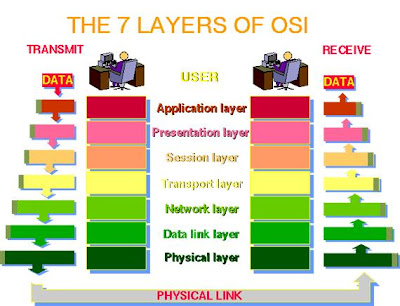


Ke-7 layer pada model referensi OSI ini dapat dikelompokkan menjadi 3 bagian, yaitu :
  • Application : merupakan lapisan high-level yang melakukan pengelolaan data yang didapat langsung dari komputer. Yang termasuk pada kategori ini adalah 3 lapisan teratas, yaitu application, presentation, dan session.
  • Transport : lapisan ini merupakan lapisan perantara yang menerjemahkan data ke dalam format yang dapat dimengerti oleh program. Ketika komputer menjadi pengirim data, maka lapisan transport akan memecah data menjadi beberapa paket untuk kemudian diteruskan pada layer di bawahnya. Sedangkan jika komputer menjadi penerima data, maka lapisan transport akan menerjemahkan paket data yang diterimanya menjadi paket yang lebih utuh untuk diteruskan pada lapisan di atasnya.
  • Network : merupakan lapisan low-level yang berhubungan dengan pengiriman dan penerimaan data pada jaringan.
Berikut adalah penjelasan fungsi untuk masing-masing lapisan :

1.   Lapisan application.
Lapisan paling atas ini merupakan antarmuka lapisan protokol dengan program/software. Dalam kasus pengiriman e-mail, ketika e-mail dikirimkan, kontak pertama antara program pengirim email (email client seperti Microsoft Outlook) akan terjadi pada lapisan Application. Untuk e-mail, protokol pada lapisan application ini adalah SMTP (Simple Mail Transfer Protocol). Beberapa protokol lain yang umum antara lain FTP (File Transfer Protocol), DNS, dan HTTP (Hyper Text Transfer Protocol). Ilustrasi untuk lapisan application ini dapat dilihat pada gambar berikut.


2.   Lapisan presentation.
Disebut juga lapisan translation, karena mengonversikan data yang diterima dari lapisan application menjadi format umum yang digunakan untuk protokol. Misalnya, jika data yang diterima berformat non-ASCII, maka layer ini bertugas untuk menerjemahkan data menjadi format ASCII. Pada layer ini juga terjadi proses kompresi dan enkripsi data. Data perlu dikompresi agar menjadi lebih kecil sehingga dapat mempercepat proses pengiriman data. Contoh protokol yang cukup populer pada lapisan presentation ini adalah SSL (Secure Socket Layer), yang umumnya bekerja di bawah protokol HTTP atau HTTPS. Ilustrasi untuk lapisan presentation ini adalah seperti pada gambar berikut :


3.   Lapisan session.
Lapisan ini yang membuka koneksi antara dua komponen yang berkomunikasi, menjaga koneksi selama komunikasi berlangsung, dan memutuskannya ketika selesai. Secara umum, fungsi pada lapisan ini ada 3, yaitu pengendalian dialog (memantau giliran pengiriman), pengelolaan token (mencegah dua pihak untuk melakukan operasi yang sangat kritis dan penting secara bersamaan), dan sinkronisasi (menandai bagian data yang belum terkirim sesaat crash pengiriman terjadi, sehingga pengiriman bisa dilanjutkan tepat ke bagian tersebut). Ilustrasi untuk lapisan session ini adalah seperti pada gambar berikut :


4.   Lapisan transport.
Pada jaringan, setiap data yang dikirimkan akan dipecah-pecah menjadi beberapa paket. Lapisan transport bertugas untuk mendapatkan data dari lapisan di atasnya (session), dan membaginya menjadi beberapa paket data, untuk kemudian diteruskan ke layer di bawahnya. Pada posisi sebagai penerima data, maka lapisan transport bertugas untuk menyatukan kembali paket-paket data yang diterima dari lapisan di bawahnya. Pada lapisan ini juga keutuhan data diuji, apakah data yang terkirim (atau diterima) telah lengkap atau belum. Ilustrasi untuk lapisan transport ini adalah seperti pada gambar berikut :


5.   Lapisan network.
Lapisan ini bertanggung jawab untuk melakukan pengalamatan logis (host addressing), dan melakukan pemetaan (routing) terhadap paket-paket melalui jaringan. Selain itu, pada lapisan ini juga ditentukan prosedur pengiriman data sekuensial dengan berbagai macam ukuran, dari sumber ke tujuan, melalui satu atau beberapa jaringan, dengan tetap mempertahankan Quality of Service (QoS) yang diminta oleh transport layer. IP (Internet Protocol) merupakan contoh penerapan dari lapisan network. Ilustrasi untuk lapisan network ini adalah seperti pada gambar berikut.


6.   Lapisan data link.
Pada layer ini data paket didapat dari lapisan network, dan dikonversikan menjadi frame-frame yang akan dikirim media jaringan. Juga ditambahkan alamat fisik dari network card pada komputer asal (MAC Address), alamat fisik dari network card komputer tujuan, serta checksum data. Ilustrasi untuk lapisan data link ini adalah seperti pada gambar berikut :


7.   Lapisan physical.
Lapisan ini mendapatkan frame yang dikirim dari lapisan data link, dan mengubahnya menjadi sinyal yang kompatibel dengan media transmisi. Jika kabel metalik yang digunakan, maka data diubah menjadi sinyal elektris. Jika kabel fiber optik yang digunakan, maka data diubah menjadi sinyal lumonius. Jika jaringan wireless yang digunakan, maka data diubah menjadi sinyal elektromagnetik, dan seterusnya. Jika lapisan physical berfungsi sebagai penerima, maka sinyal yang diterimanya akan dikembalikan menjadi data (bit) yang sesuai. Perangkat yang beroperasi di layer ini adalah hub, repeater, network adapter/network interface card, dan host bus adapter (digunakan di storage area network ). Ilustrasi untuk lapisan physical ini adalah seperti pada gambar berikut :


Penutup
Dalam suatu kelas jaringan komputer, walaupun siswa dapat menghafal ke-7 lapisan pada model referensi OSI ini, namun seringkali masih mengalami kesulitan untuk benar-benar memahami apa sebenarnya model referensi OSI ini. Hal ini disebabkan karena memang model referensi merupakan deskripsi abstrak (model) untuk mendesain protokol sebuah jaringan. OSI tidak mendefi nisikan secara spesifi k sistem operasi, pemrograman atau command-line untuk berinteraksi dengan komputer, namun lebih ke arah bagaimana tingkah laku (behaviours) dari sistem jaringan ketika komunikasi hendak dilakukan antarkomputer. Pembagian menjadi beberapa lapisan pada model referensi OSI diperlukan untuk menyederhanakan proses komunikasi yang terjadi.

Dikutip dari Karya Tulis : Windra Swastika,
Dosen Sistem Informasi Universitas Ma Chung, Malang

http://id.wikipedia.org/wiki/Model_OSI

Membuat Tulisan dan Gambar Bergerak di Blog

Mungkin dengan anda membuka dan membaca buku tentang belajar HTML anda bisa banyak menguasai berbagai aturan penulisan dalam pembuatan Web, mempercantik Web dan sebagainya. Tapi untuk belajar sedikit demi sedikit bahasa HTML, saya rasa dengan Googling, jauh lebih efisien dan bahkan Gratis. ^_^

Nah, diposting kali ini saya akan meberikan tips Blogging untuk membuat tulisan bergerak pada Blog Efek Marque.


Dasar tag Marquee ini bisa di buat dengan menggunakan tag <marquee> . . . </marquee>

Atribut yang sering di gunakan adalah :

bgcolor="warna" { untuk mengatur warna background (latar belakang) teks }
direction="left / right / up / down" { mengatur arah gerakan teks }
behavior="scroll / slide / alternate" { untuk mengatur perilaku gerakan }
scroll { teks bergerak berputar }
slide { teks bergerak sekali lalu berhenti }
alternate { teks bergerak dari kiri kekanan lalu balik lagi ( bolak-balik bo) }
title="pesan" { pesan akan muncul saat mouse berada di atas teks }
scrollmount="angka" { mengatur kecepatan gerakan dalam pixel, semakin besar angka semakin cepat gerakannya }
scrolldelay="angka" { untuk mengatur waktu tunda gerakan dalam mili detik }
loop="angka|-1|infinite" { mengatur jumlah loop }
width="lebar" { mengatur lebar blok teks dalam pixel atau persen }

Agar lebih jelas akan saya sertakan contohnya :

Contoh marquee dari gerakan :

<marquee align="center" direction="right" height="50" scrollamount="2" width="30%">
Billix Multimedia v.2
</marquee>

Hasilnya akan seperti ini :


Billix Multimedia v.2


Ganti kata "left" dengan keinginan anda yaitu bisa : left, up, down.

Contoh marquee dari perilaku gerakan :

<marquee align="center" direction="left" height="50" scrollamount="3" width="70%" behavior="alternate">
Billix Multimedia v.2
</marquee>

Hasilnya akan seperti ini :


Billix Multimedia v.2


Ada variasi lain dari marquee ini, yakni ketika mouse sedang berada di area marquee teks akan berhenti dan ketika mouse di geser kembali ketempat lain maka teks akan bergerak kembali, ini hanya di tambahkan sedikit program pada kolom marquee.

Contoh, silahkan arahkan mouse anda ke area marquee di bawah ini :

<marquee onmouseover="this.stop()" onmouseout="this.start()" scrollamount="2" direction="up" width="50%" height="50" align="center">
Silahkan tunjuk ke sini!
</marquee>

Hasilnya :


Silahkan tunjuk ke sini!


Contoh marquee yang di dalam nya terdapat link :

<marquee onmouseover="this.stop()" onmouseout="this.start()" scrollamount="2" direction="up" width="100%" height="100" align="center">
<a href="http://billix-multimeida.blogspot.com/" target="_blank">Home</a><br />
<a href="http://billix-multimedia.blogspot.com/p/about-me.html" target="_blank">About</a><br />
<a href="http://www.facebook.com/billix.multimedia" target="_blank">Facebook Saya</a><br />
</marquee>

Hasilnya :


Home

About

Facebook Saya


Yang terakhir efek marquee pada gambar, contoh kodenya seperti berikut :

<marquee align="center" direction="left" height="100" scrollamount="3" width="100%" behavior="alternate">
<div class="separator" style="clear: both; text-align: center;">
<a href="http://billix-multimedia.blogspot.com/" target="_blank"><img src="https://blogger.googleusercontent.com/img/b/R29vZ2xl/AVvXsEgXEvN0GsJ6mWmyhkHHdPirRWL_F_wm1_QDLap1nWvdPVk7RMReoj2_nOQ6pZljPSbxs20txJJLQ0eBOdzhjYqyl0P6CDwzz5SLuWDYLvApL1vO-kIRe5z-T2pf2FlTYnQEuNy7yRIAiVM/s1600/BM+v.2+Mini+Banner.png" border="0" alt="Billix-Multimedia"></a></div>
</marquee>

Hasilnya akan seperti ini :


Billix-Multimedia


Mungkin itu saja dulu beberapa contoh yang bisa saya berikan, silahkan anda otak-atik sendiri agar tercipta variasi-variasi dari marquee ini.

Selamat bereksperimen.

Mengenal Hardware pada Jaringan Komputer

Pada posting Billix Multimedia v.2 kali ini, saya akan mengajak anda para pembaca Web Log ini untuk Menganal Hardware pada Jaringan Komputer.

Dalam dunia biologi, kita mengenal istilah sel sebagai bagian terkecil dari makhluk hidup. Kumpulan sel-sel yang akan membentuk jaringan. Oleh sebab itu, muncul istilah jaringan sebagai kumpulan dari sel-sel yang sejenis.

Dalam dunia komputer, juga terdapat istilah jaringan komputer yang mengacu pada kumpulan dari dua atau lebih komputer yang dapat saling berhubungan antara satu dengan yang lainnya. Dengan adanya hubungan ini, komputer-komputer tersebut dapat saling bertukar data dan informasi dengan lebih mudah dan cepat. Komputer-komputer yang berada dalam suatu jaringan juga dapat saling berbagi program dan perangkat keras, seperti printer, harddisk, webcam, dan sebagainya.

Berbeda dengan konsep jaringan dalam ilmu biologi, komputer-komputer yang berhubungan dalam suatu jaringan tidak harus sejenis. Komputer-komputer tersebut bisa saja memiliki sistem operasi yang berbeda, program-program aplikasi yang berbeda, bahkan tipe perangkat keras yang berbeda pula.

Konsep jaringan komputer lahir pada tahun 1940-an di Amerika, dari sebuah proyek pengembangan komputer MODEL I di laboratorium Bell, dan grup riset Harvard University yang dipimpin profesor H. Aiken.

Secara umum, Jaringain komputer didefi nisikan sebagai kumpulan komputer, printer dan peralatan lainnya yang terhubung dalam satu kesatuan. Agar dapat mencapai tujuan yang sama, setiap bagian dari jaringan komputer meminta dan memberikan layanan (service). Pihak yang meminta layanan disebut klien (client), dan yang memberikan layanan disebut pelayan (server). Arsitektur ini disebut dengan sistem client-server, dan digunakan pada hampir seluruh aplikasi jaringan komputer. Setiap komputer, printer atau periferal yang terhubung dengan jaringan disebut node. Sebuah jaringan komputer dapat memiliki dua, puluhan, ribuan atau bahkan jutaan node.

Dengan adanya jaringan komputer, pengguna dapat mendapatkan beberapa manfaat yang tidak bisa diperoleh lewat komputer yang bersifat berdiri sendiri (stand-alone). Adapun beberapa manfaat tersebut, antara lain :

a.    Berbagi sumber daya
Dengan adanya jaringan, manajemen pembagian sumber daya, baik yang berupa data, informasi, maupun perangkat keras, dapat berlangsung lebih efektif dan efisien. Contohnya, komputer-komputer dalam jaringan dapat menggunakan sebuah printer secara bergantian untuk mencetak dokumen.

b.    Integrasi data
Jaringan komputer memungkinkan kita untuk memperoleh data dari beberapa komputer sehingga akan menghasilkan data yang lebih akurat. Di samping itu, kita juga dapat mengopikan data ke beberapa komputer sekaligus. Dengan demikian, jika salah satu komputer rusak, kita masih dapat menggunakan data yang telah disimpan di komputer lain.

c.    Sarana Komunikasi
Jaringan komputer memungkinkan pengguna komputer-komputer yang ada di dalamnya dapat berkomunikasi, baik melalui sarana e-mail, chatting, maupun teleconference. Contohnya, pimpinan perusahaan tidak perlu mengirim surat undangan pada semua stafnya, ia cukup mengirimkan undangan melalui jaringan komputer yang ada.

d.    Efisiensi biaya
Dengan adanya jaringan komputer, biaya-biaya yang dikeluarkan untuk kepentingan operasional (seperti pembuatan undangan rapat, pembuatan laporan-laporan, pembelian perangkat keras) dapat dikurangi sehingga pengeluaran perusahaan dapat menjadi lebih efisien.

Sebuah jaringan yang terdiri dari dua atau lebih komputer yang dapat saling berhubungan antara satu dengan yang lain memiliki beberapa perangkat keras yang dibutuhkan. Gambar di bawah menunjukkan perangkat keras yang diperlukan dalam membuat sebuah jaringan komputer.

Adapun perangkat-perangkat tersebut antara lain :

a.    File Server
File Server adalah merupakan komputer yang tujuan utamanya adalah menyediakan layanan dan ruang untuk menampung berbagai file (seperti dokumen, gambar, database, dan sebagainya).


Layanan ini dapat diakses oleh workstation yang terhubung dalam jaringan komputer. Sebuah file server dapat dapat berfungsi sebagai dedicated (berfungsi sebagai server secara keseluruhan) atau non-dedicated (berfungsi sebagai server sekaligus sebagai workstation). bagai file (seperti dokumen, gambar, database, dan sebagainya).

b.    Workstations / Client
Workstation / Client adalah adalah istilah bagi komputer-komputer selain server yang berada pada suatu jaringan. Komputer workstation menerima atau meminta layanan data dari server untuk diolah sesuai kebutuhan penggunanya. Agar workstation dapat terhubung dengan komputer server, setidaknya memiliki hardware kartu jaringan (network card), aplikasi jaringan (sofware jaringan), dan media perantara untuk menghubungkan ke jaringan (kabel ataupun sinyal elektris).

c.    Kartu Jaringan
Kartu jaringan atau yang dikenal dengan Network Interface Card (NIC), adalah perangkat keras yang dipasang pada salah satu slot yang terdapat pada motherboard komputer.


Pada kartu jaringan terdapat bagian yang berfungsi untuk memasang kabel untuk komunikasi dalam jaringan sehingga memungkinkan hubungan antarkomputer dan pertukaran data. Kartu jaringan yang banyak terpakai saat ini adalah jenis kartu jaringan Ethernet dan LocalTalk konektor (yang dipopulerkan oleh Apple).


Pada model referensi OSI (baca artikel Mengenal Protokol Jaringan Model Referensi OSI), kartu jaringan berada pada lapisan ke-1 (lapisan Physical ) dan lapisan ke-2 (lapisan Data link) yang menyediakan akses fisik terhadap media jaringan, serta sistem pengalamatan dengan menggunakan MAC Address (serial number 48-bit).

d.    Ethernet Hub
Hub atau konsentrator berfungsi membagi sinyal data dari kartu jaringan kepada tiap-tiap workstation. Hub juga dapat berfungsi untuk menyatukan kabel-kabel jaringan dari server, workstation, dan perangkat lain dalam suatu jaringan. Pada umumnya, hub digunakan pada jaringan dengan topologi Star.


Dalam topologi ini, kabel jaringan dari sebuah workstation masuk ke dalam hub sehingga dapat menghubungkan komputer-komputer maupun perangkat lain yang ada ke dalam sebuah jaringan. Secara teknis, hub dapat dibedakan menjadi 3 jenis, yaitu Passive (tidak membutuhkan sumber daya eksternal karena tidak melakukan penguatan sinyal yang masuk), Active (membutuhkan sumber daya eksternal karena melakukan penguatan dan regenerasi sinyal) dan Intelligent (dilengkapi dengan deteksi kesalahan).

e.    Bridge
Bridge merupakan perangkat yang menghubungkan sebuah jaringan dengan jaringan yang lain. Dengan menggunakan bridge, dapat diperoleh suatu jaringan yang lebih besar yang merupakan hasil penggabungan antara dua buah jaringan.


Bridge juga berfungsi mengatur agar aliran informasi di antara kedua jaringan tetap berjalan dengan teratur. Bridge mempunyai 3 jenis model, yaitu local bridges (secara langsung terhubung dengan LAN), remote bridge (digunakan pada Wide Area Network yang menghubungkan antar LAN), dan wireless bridge (digunakan untuk menghubungkan antar LAN secara wireless). Pada model referensi OSI, bridge berada pada lapisan ke-2, yaitu lapisan Data link.

f.    Router
Router berfungsi sebagai pengatur aliran data dan informasi antara jaringan satu dengan jaringan lainnya. Dengan adanya router, aliran data dari suatu jaringan juga dapat diatur sedemikian rupa sehingga tidak bercampur dengan aliran data dari jaringan yang lain. Router dapat mengetahui jaringan yang paling sibuk, dan menarik aliran data di dalamnya sehingga aliran data pada jaringan tersebut lebih baik dan teratur.


g.    Repeater
Repeater berfungsi untuk menguatkan sinyal pada suatu jaringan. Perangkat ini bekerja dengan menguatkan sinyal yang diterima dari komputer asal sehingga kondisi sinyal tetap kuat sebagaimana aslinya. Dengan adanya repeater pada sebuah jaringan, jarak antara workstation dapat dibuat semakin jauh, tanpa terkendala masalah lemahnya sinyal.

h.    Media Transmisi
Pada jaringan dengan area cakupan yang tidak terlalu jauh, media transmisi yang sering digunakan adalah kabel. Adapun beberapa jenis kabel yang biasa dipergunakan dalam jaringan adalah twisted pair, coaxial, dan serat optik.

•    Twisted pair.
Kabel twisted pair merupakan kabel yang terdiri dari pasangan kawat tembaga yang saling terpilin menjadi satu. Kabel ini sudah sangat umum digunakan untuk berbagai kepentingan, terutama dimanfaatkan sebagai kabel telepon.


Kabel twisted pair dibedakan menjadi dua macam, yaitu Unshielded Twisted Pair (UTP), dan Shielded Twisted Pair (STP). STP merupakan kabel twisted pair yang setiap pasang tembaganya diberi pelindung lagi. Sedangkan UTP, setiap pasang tembaganya tidak diberi pelindung lagi sehingga hanya memiliki sebuah pelindung utama di bagian terluar. Oleh karena itu, harga kabel UTP lebih murah dibandingkan kabel STP. Jaringan komputer dengan kabel UTP memiliki jarak maksimal 100 meter untuk setiap titik komputer.

Kabel UTP sudah sangat umum digunakan dalam jaringan komputer. Kabel UTP yang digunakan pada umumnya terdiri dari empat pasang kabel. Untuk dapat menghubungkan kabel UTP ke dalam port pada kartu jaringan (NIC) digunakan sebuah konektor RJ-45.

•    Coaxial
Kabel coaxial adalah kabel tembaga yang diselimuti oleh beberapa pelindung, yaitu pelindung luar, pelindung anyaman tembaga, dan isolator. Pelindung luar berfungsi untuk melindungi bagian dalam kabel dari benturan fisik maupun gigitan hewan pengerat. Pelindung anyaman tembaga berfungsi untuk melindungi kabel dari pengaruh interferensi yang dihasilkan oleh kabel-kabel yang berada di sekitarnya. Sedangkan isolator plastic berguna untuk menyaring sinyal-sinyal interferensi dari luar kabel sehingga inti kabel dapat dibuat bebas dari sinyal dari luar yang mengganggu.


•    Serat Optik
Serat optik adalah sejenis serat yang dibuat dari bahan silika yang sangat ideal untuk dijadikan media komunikasi. Bagi dunia komunikasi, kabel serat optik sangat berguna untuk mengirimkan sinyal dalam jumlah besar, karena daya tampung kabel serat optik dapat mencapai ribuan kali daya tamping kabel tembaga. Di samping itu, gelombang pembawa sinyal pada kabel serat optik bukan merupakan gelombang elektromagnet atau listrik, akan tetapi merupakan sinar laser sehingga relatif lebih aman.


Penutup :
Teknologi di balik jaringan komputer (yang memungkinkan kita untuk saling bertukar data antar komputer) tentu tidak sebatas pada perangkat keras. Konsep protokol digunakan untuk mendasari terjadinya pertukaran data antar dua komputer dengan sistem yang berbeda. Pada bagian berikutnya, akan dibahas tentang prinsip kerja protokol jaringan komputer, khususnya untuk model referensi OSI.

Dikutip dari Karya Tulis : Windra Swastika,
Dosen Sistem Informasi Universitas Ma Chung, Malang

Info Lebih Lanut : http://en.wikipedia.org/wiki/Computer_network

Membuat Daftar isi Otomatis Posting Blog

Walaupun sudah banyak Blog dan artikel tentang membuat Daftar isi Otomatis sesuai Banyaknya Postingan yang dibuat suatu blog namun masih saja ada yang belum bisa membuatnya. Di postingan saya kali ini saya akan menerangkan kembali langkah-langkah membuat daftar isi posting blog secara otomatis yang nantinya akan tampil di Halaman Daftar isi Blog milik anda.

Langkah-langkah Pembuatan Daftar isi Otomatis Posting Blog sebagai berikut :
  • Login Mengguanakan Account Blog Anda, yah seperti biasa ke www.blogger.com
  • Setelah itu Klik Entri Baru (Anda akan masuk ke halaman pembuatan posting)
  • Bisa saja membuat daftar isi otomatis tersebut melalui Halaman Pembuatan Posting, tapi saya menggunakan Laman untuk membuat Daftar Isi Otomatis tersebut.
  • Klik Edit Laman yang ada pada bagian atas Judul seperti gambar di bawah ini :
 
  • Klik Laman Baru apabila anda belum pernah membuat Laman dengan nama Daftar Isi atau Content.
 
  • Setelah itu anda beri judul Laman dengan Judul "daftar isi"!
  • Ketikkan beberapa kata sebelum isi posting otomatis yang akan dimasukkan di bawahnya! Misalnya :
  1. Untuk membantu pencarian, gunakan Fungsi Fine dengan menekan tombol Ctrl+F dan ketikkan kata kuncinya untuk menemukan judul posting Billix Multimedia v.2.
  2. Setelah ditemukan, Klik! untuk melihat tampilan penuh artikel.
  3. Jangan lupa Klik Like on Facebook Billix Multimedia v.2 jika menyukai artikel disini.
  4. Share atau berlangganan via Email.
  • Setelah itu klik pada bagian Edit HTML!
 
  • Masukkan Script Code (Javascript) berikut ini :
<script src="http://billix-multimedia.googlecode.com/files/TOCTanggal.js">
</script>
<script src="http://billix-multimedia.blogspot.com/feeds/posts/default?max-results=9999&amp;alt=json-in-script&amp;callback=loadtoc">
</script> </div>
  • Ganti tulisan berwarna merah dengan alamat blog anda misalnya :
http://blog-anda.blogspot.com/
http://blog-saya.blogspot.com/

  • Berikan kata penutup di akhiran Laman Daftar Isi tersebut! Misalnya Semoga Bermanfaat!
  • Klik Pratinjau untuk melihat hasil preview sebelum diterbitkan.
  • Apabila tidak ada kesalahan tampilan daftar isi akan menyerupai Daftar Arsip (List Archive) yang berurutan sesuai tanggal posting.
  • Apabila aritkel yang anda punya di Blog anda sudah banyak anda bisa memasukkan Daftar isi Anda dalam Box Scrolling seperti yang saya buat pada Laman Daftar Isi Billix Multimedia v.2 seperti gambar berikut :
  • Script untuk membuat Scoll Box Daftar isi Otomatis sebagai berikut :
<div style="background-color: none; color: red; height: 350px; overflow: scroll; text-align: left; width: 580px;">
<script src="http://billix-multimedia.googlecode.com/files/TOCTanggal.js">
</script>
<script src="http://billix-multimedia.blogspot.com/feeds/posts/default?max-results=9999&amp;alt=json-in-script&amp;callback=loadtoc">
</script> </div>
  • Ganti tulisan bertanda merah sesuai ukuran keinginan anda dan nama Blog anda tetntunya.

Demikian Tips Trik membuat Daftar isi Blog Otomatis yang coba saya share disini. Semoga bisa bermanfaat bagi kita semua.

Salam Sukses,


Yura Hyde Tetsu

Cara Mengupload dan Menyimpan File di Google Code

Menyimpan file atau data di Google Code sudah banyak dilakukan para Web Master dan Para Blogger Senior. File yang dapat di Upload pun bermacam-macam, mulai dari file Teks, Gambar / Image, Script HTML, CSS, Javascript, dan lain sebagainya.

Masalah keamanan file yang di Upload di Google pasti lebih aman dari Web Hosting lainnya. Untuk space penyimpanannya pun terbilang sangat besar yaitu sekitar 7 GB (Gigabyte) per Account-nya. Serta masalah Bandwidth tidak perlu diragukan akan mengalami Down seperti yang sering terjadi di kebanyakan Server Hosting yang lain, karena Bandwidth di Google Code ini tidak terbatas (Unlimited).

Langkah-langkah untuk meng-Upload File (Hosting) di Google Code adalah sebagai berikut :
  • Anda harus memiliki Google Account (Akun Google) untuk bisa login dan melanjutkan langkah hosting. Account Bisa berupa Gmail, Blogger, YouTube, dsb. (Yang Penting Google Account).
  • Buka di Web Browser anda halaman http://code.google.com/ dan Sign In / Login menggunakan Account Google anda.
  • Jika anda telah Login pada Google Account anda akan masuk ke Project Hosting yang tampilannya sebagai berikut :


  • Selanjutnya anda akan dibawa ke halaman yang tampilannya seperti gambar di bawah ini. Isi data-data yang diminta sesuai contoh berikut :
 
  • Jika sudah berarti Google Code Account anda jadi dan anda akan dibawa ke halaman Account anda (Project Home).
  • Klik Tulisan "Download" disamping tulisan "Project Home"! Dan Pilih lagi New Dwnload.
 
  • Dan Pilih lagi New Download!
 
  • Isikan data Summary, Description dan File yang akan di Upload, kemudian Klik Submit File.
  • Klik langsung nama File yang baru di Upload tadi pada bagian Filename dan selanjutnya akan terlihat seperti gambar di bawah ini :
  • Kemudian untuk mengetahui lokasi file tersebut disimpan bisa Klik Kanan pada Nama File tersebut dan Copy Link Location.
  • Untuk Mendownload (Unduh) File yang disimpan bisa Klik Tanda panah seperti gambar di bawah ini atau Klik Kanan untuk mengetahui Lokasi URL File (Lokasi File disimpan pada Halaman Web).
  • Sampai disini berarti tugas telah selesai dikerjakan. Anda sudah mendapatkan Account Google Code dan sudah mendapatkan Link File yang telah di Upload.
Semoga apa yang saya share disini dapat bermanfaat bagi kita semua.

Sukses selalu,

Yura Hyde Tetsu

Kata Kunci Untuk Mencari Artikel ini :
  • Upload File di Google
  • Cara Upload File di Google
  • Cara Mengpload File di Google
  • Menyimpan File di Google
  • Menyimpan File Script di Google Code
  • Menyimpan File Gambar di Google
  • Menyimpan File Script Program di Google

Algoritma Procedure X Y + 4 dengan Parameter

Tugas Algoritma Procedure dengan Menambahkan Fungsi Prameter Input / Output :

Contoh Soal :
Buatlah Algortima Procedure dengan Parameter Input / Output dengan Perumpamaan seperti contoh di bawah ini!
Buatlah Program yang berisi procedure yang menambahkan nilai x dan y masing dengan 4, kemudian jumlahkan nlai x dan y
Contoh Output :

Masukkan nilai :
X = 5
Y = 2

Nilai X dan Y setelah ditambah 4 :
X = 9
Y = 6

Hasil X + Y = 15


Copy Scrip Pascal berwarna Biru yang ada pada halaman ini dan Paste-kan ke dalam Notepad, kemudian Copy dari Notepad anda ke dalam Compiler Turbo Pascal dan Compile Menggunakan Alt+F9 --> OK --> Enter.

Jalankan Program dengan menekan tombol Ctrl+F9 :

Program TugasAlgoritma;
{Program di Bawah ini Adalah Tugas Algoritma X Y + 4}

Uses
    Wincrt;
Var
    A,B,C:Real;
   
Procedure Input(X,Y:Real);
Begin
    Writeln('Masukkan Nilai : ');
    Write('X = ');Read(X);
    Write('Y = ');Read(Y);
    A:=X+4;
    B:=Y+4;
    Writeln;
    Writeln('Nilai X dan Y diakhir Prosedur 4 : ');
    Writeln('X = ',A:0:0);
    Writeln('Y = ',B:0:0);
End;

Procedure Output(A,B:Real;Var C:Real);
Begin
    C:=A+B;
    Writeln;
    Writeln('Hasil Masukan X + Y = ',C:0:0);
End;
Begin
    Input(A,B);
    Output(A,B,C);
End.


Semoga bermanfaat.

Salam,


Yura Hyde Tetsu

Mengenal IDE / ToolBox Bahasa Pemrograman Populer

Beberapa bahasa pemrograman dibuat tanpa menyertakan IDE (Integrated Development Editor). Itu berarti, untuk membuat suatu aplikasi dengan menggunakan bahasa pemrograman tersebut, haruslah mengetik kode program/listingnya untuk kemudian baru melakukan proses kompilasi melalui commandline.


Pada artikel “10 Bahasa Pemrograman Paling Populer”, kita membahas beberapa 10 bahasa pemrograman yang paling populer dan banyak digunakan oleh para pengembang software di dunia. Bagi programmer pemula, akan muncul pertanyaan “bagaimana saya dapat mulai untuk belajar bahasa pemrograman tersebut?”. Jawabnya adalah dengan terlebih dulu mempunyai peralatan yang diperlukan. Peralatan ini dapat berupa IDE (suatu editor yang kita tinggal mengetikkan perintah-perintahnya dan menjalankannya) dan/atau compiler (untuk mengubah source-code dalam bahasa pemrograman tertentu menjadi aplikasi executable yang dapat dijalankan). Tanpa ada peralatan ini, tentu akan sulit bagi kita untuk mempelajari suatu bahasa pemrograman.

Berikut adalah beberapa pilihan IDE/Toolbox/Compiler untuk 10 bahasa pemrograman populer :

10. Ruby
Situs resmi : http://www.ruby-lang.org/
Ektensi file:  .rb, .rbw

Ruby disediakan secara gratis untuk platform Windows, Linux (Debian, Ubuntu, Fedora dan CentOS), Mac OS X, FreeBSD, dan Solaris.

Untuk platform Windows, Ruby menyediakan beberapa installer yaitu menggunakan paket khusus binary dan menggunakan one-click installer. Apabila tidak yakin, one-click installer adalah pilihan instalasi yang paling praktis dan mudah.

Di samping itu, one-click installer juga berisi beberapa library tambahan. Setelah diinstall, Ruby dapat dijalankan melalui fxri – Interactive Ruby Help & Console. Pada fxri ini terdapat prompt ‘irb’ di mana kita dapat mengetikkan perintah-perintah Ruby.

Selain menggunakan fxri, kita juga dapat menggunakan FreeRIDE yang merupakan IDE free untuk menuliskan, melakukan debugging dan menjalankan program RUBY. Opsi lain yang dapat digunakan adalah Arachno Ruby
http://www.ruby-ide.com/ruby/ruby_ide_and_ruby_editor.php
dengan harga mulai dari $49, Mondrian http://www.mondrian-ide.com/
RadRails http://www.radrails.org/ dan RDT.

FreeRIDE IDE

Arachno Ruby


Untuk platform Linux, ada beberapa pilihan untuk melakukan instalasi Ruby di Linux yang bergantung pada distro Linux yang digunakan. Cara yang paling mudah adalah menggunakan package manager masing-masing distro. Apabila Ruby tidak menyediakan package manager pada distro yang digunakan, kita tetap dapat melakukan instalasi dari source code Ruby yang tersedia pada website resminya.

9. Perl
Situs resmi : http://www.perl.org/
Ektensi file : .pl

Jika sistem operasi yang terinstall adalah Linux, kemungkinan besar Perl telah ada dalam sistem.Untuk mengetahui apakah Perl telah terintall dalam sistem Linux, dapat diketikkan perl–v di command line. Saat ini Perl berjalan pada lebih dari 100 platform.

Website resmi Perl, merekomendasikan 2 buah distribusi Perl untuk Windows, yaitu :

Strawberry Perl : http://strawberryperl.com/

Stawberry Perl

Merupakan paket distribusi bahasa pemrograman Perl untuk platform Windows yang dilengkapi dengan paket database open source seperti MySQL, Postgres, SQLite dan DBM.

ActiveState Perl atau ActivePerl : http://www.activestate.com/activeperl/

ActiveState Perl

Merupakan cross-platform development yang bersifat proprietary. ActivePerl tidak hanya diperuntukkan pengembangan aplikasi Perl, namun juga mendukung bahasa lain seperti PHP, Python, Ruby dan Tcl.

Beberapa IDE untuk Perl yang lain adalah :
EPIC : http://www.epic-ide.org/
Merupakan IDE Perl yang bersifat open source (termasuk editor dan debugger). Kompatibel dengan Windows, Linux dan Mac OS X.

EPIC IDE

Perl Builder : http://www.solutionsoft.com/perl.htm
Merupakan Windows based IDE untuk pengembanganaplikasi di Perl. Versi lisensi untuk Perl Builder ini berharga $199.

 Perl Builder

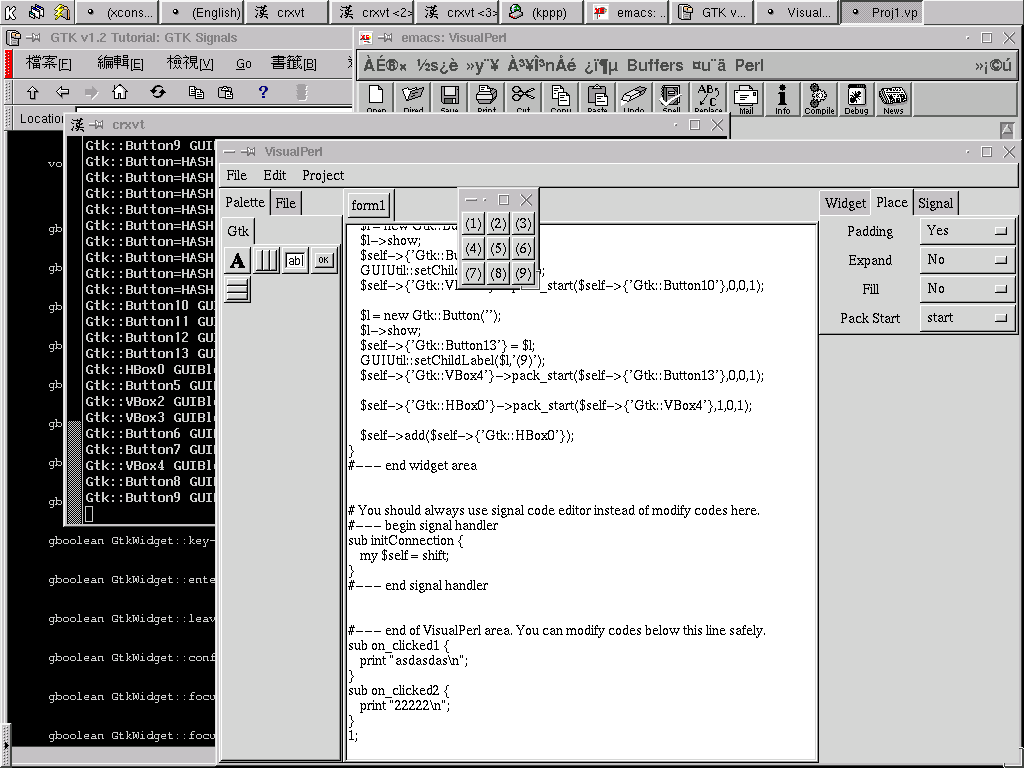
Perl Composer : http://perlcomposer.sourceforge.net/
Merupakan tool visual dalam mendesain interface berbasis grafik untuk X-Windows menggunakan Perl/GTK. Tujuannya adalah mendesain aplikasi seperti Visual Basic di lingkungan Linux.

 Perl Composer

Perl Studio : http://www.cayoren.com/Perl-Studio/
merupakan solusi pengembangan aplikasi untuk website berbasis Perl yang diperuntukkan baik pengembang pemula maupun yang profesional. Harga Perl Studio 2009 untuk single user license adalah $39.

 Perl Studio

8. JavaScript

JavaScript pada dasarnya tidak menggunakan compiler karena merupakan scripting language untuk web dan diintegrasikan ke dalam web browser. Untuk menjalankan JavaScript, yang diperlukan adalah sebuah editor teks dan browser yang  mendukung JavaScript. Source code JavaScript digabungkan pada HTML dengan menggunakan tag <script>.
Beberapa editor JavaScript (atau HTML) yang cukup baik adalah :

JsEditor : http://www.yaldex.com/JSFactory_Pro.htm
adalah editor untuk melakukan pengeditan script yang dilengkapi dengan berbagai macam koleksi HTML tags, HTML attributes, HTML events, ajax script, JavaScript events, JavaScript functions, attributes, statements dan operators sehingga memungkinkan kita untuk menyisipkan kode pada web dengan cepat. JsEditor tersedia dalam versi Free dan versi Pro dengan harga $49.50.

 JsEditor

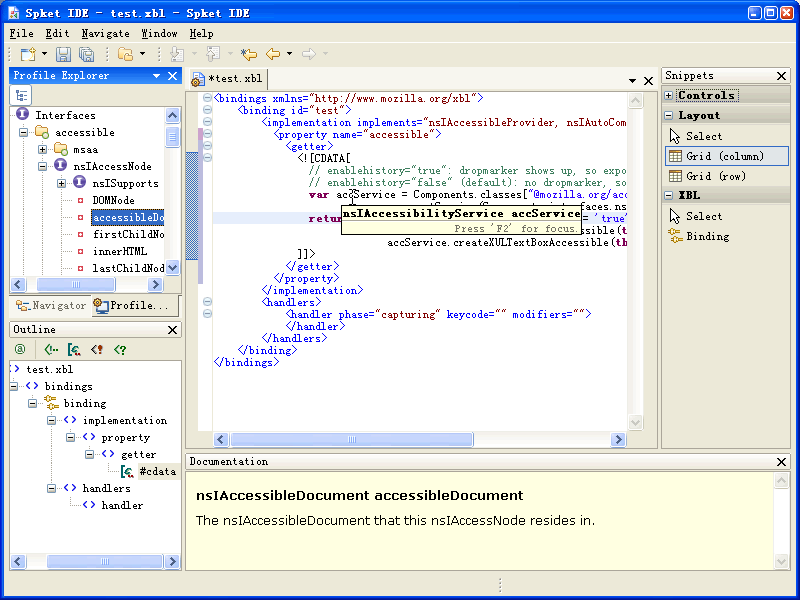
Spket IDE : http://www.spket.com/
Editor ini merupakan general purpose editor dengan tambahan fitur-fitur untuk kemudahan dalam membangun aplikasi JavaScript seperti code completion, syntax highlighting dan content outline yang akan membantu pengembang dalam membuat code JavaScript yang efisien.

 Spket IDE

Antechinus JavaScript Editor : http://www.c-point.com/ java-script_editor.php
Editor dengan slogan “Bring life to your website with JavaScript” ini benar-benar mengkhususkan untuk penulisan kode JavaScript. Fitur-fitur andalan dari editor ini adalah intellisense/auto-complete, type-in template, mampu menjalankan sebagian kode JavaScript, pencarian fungsi dengan function finder, membuat/mengedit menu rollover secara visual, dan kemampuan untuk mengedit secara visual.

Antechinus JavaScript Editor

7. Python
Situs resmi : http://www.python.org/
Ektensi file : .py

Python adalah bahasa pemrograman multiplatform yang dapat dijalankan pada platform Windows, Linux/Unix, dan Mac OS X. Selain installer Python yang dapat diunduh pada website resmi Python, beberapa IDE/Toolbox untuk mendukung pembuatan Python antara lain :

BlackAdder : http://www.thekompany.com/products/blackadder/
Merupakan application development environment yang mendukung profesional maupun programmer untuk menghasilkan aplikasi kompleks dalam lingkungan Windows maupun Linux. Selain Python, BlackAdder juga mendukung bahasa pemrograman Ruby, GUI toolkit, ODBC database connectivity, dan IDE yang menyertakan GUI Designer, debugger, dan interpreter Python yang interaktif. Harga untuk penggunaan BlackAdder personal adalah $79.99

BlackAdder IDE


IDLE : http://docs.python.org/library/idle.html
Adalah IDE untuk Python yang ditulis 100% dengan menggunakan bahasa pemrograman Python. IDLE didistribusikan secara gratis dengan platform Windows dan Linux. Walaupun beberapa masih belum lengkap (seperti pada modul debugger), namun IDLE mendukung Python shell window (atau interpreter interaktif).

IDLE IDE


6. C#
Sebagai pengembang dari bahasa C#, Microsoft merilis compiler Microsoft Visual C# untuk pembuatan aplikasi berbasis C#. Munculnya kata Visual merupakan brand dari Microsoft seperti produk pengembangan aplikasi Microsoft yang lain, misalnya Visual Basic, Visual FoxPro, Visual J# atau Visual C++. Produk tersebut dibundel dalam satu paket, yaitu Microsoft Visual Studio, yang di dalamnya terdapat IDE dan dukungan terhadap rapid application development untuk aplikasi berbasis Windows.

Pada bulan November 2007, Microsoft melaunching 4 edisi Express dari Visual Studio 2008, dimana C# Express termasuk di dalamnya. Visual C# Express merupakan edisi Microsoft Visual C# yang lebih ringan dengan desain IDE untuk pelajar, pengembang pemula atau hobbyist yang tertarik untuk membuat aplikasi console, library, web, atau game sederhana. Dan yang menarik adalah bahwa Microsoft menyediakan Express Edition ini secara gratis dan bebas diunduh http://www.microsoft.com/express/download/

Visual Studio 2008

Pilihan lain untuk IDE C# adalah SharpDevelop atau #develop :
http://www.icsharpcode.net/OpenSource/SD/
SharpDevelop didistribusikan secara open source dan dapat diunduh dengan gratis pada situs resminya. SharpDevelop tidak hanya dikhususkan untuk C#, namun juga mendukung bahasa pemrograman lain seperti VB.NET, BOO, IronPython dan F#.

SharpDevelop (#Develop)


5. Visual Basic
Situs resmi : http://msdn.microsoft.com/en-us/vbasic/default.aspx
Ekstensi :  .bas

Visual Basic merupakan bahasa yang dikembangkan oleh Microsoft dengan interface berbasis grafik. IDE/Toolbox untuk bahasa ini dapat dibedakan menjadi 2 bagian, yaitu untuk VB sebelum versi .NET (terakhir VB6), dan VB.NET yang menjadi bagian dari Visual Studio .Net. Sebagai salah satu bahasa pemrograman yang cukup populer, Microsoft menyediakan versi VB gratis, yaitu Visual Basic 2008 Express Edition yang dapat di download di alamat www.microsoft.com/express/vb/default.aspx

Ide dari munculnya versi Express ini adalah memudahkan para hobbyist dan pelajar pada level pemula untuk belajar Visual Basic. Karena diperuntukkan bagi pemula, maka versi Express ini mempunyai beberapa batasan, seperti tidak adanya dukungan untuk mengembangkan aplikasi mobile, tidak ada crystal reports, template project yang lebih sedikit, batasan opsi untuk melakukan debugging dan  breakpoints, tidak ada dukungan untuk membuat Windows service, dan tidak ada dukungan untuk aplikasi web dengan ASP.NET.

4. C & C++
Situs resmi : -
Ekstensi :  .c (bahasa C) & .cpp (bahasa C++)

Umumnya, kompiler C++ juga dapat digunakan untuk melakukan kompilasi bahasa C, sehingga pembahasan IDE/ Toolbox untuk bahasa C dan C++ dijadikan dalam satu ulasan.

Jika Anda menggunakan sistem operasi Mac OS X, Linux atau varian *nix (FreeBSD, Unix), kemungkinan besar telah kompiler gcc atau g++ telah ada dalam sistem. Dengan adanya kompiler gcc atau g++, yang dibutuhkan berikutnya adalah editor teks untuk mengetikkan kode-kode program, dan menyimpannya. Proses kompilasi dilakukan terpisah dengan proses pengetikkan kode program.

Beberapa IDE ditawarkan untuk mengintegrasikan semua proses (pengetikkan kode program hingga kompilasi). Beberapa IDE/Toolbox bahasa C/C++ yang cukup populer antara lain :

Code::Blocks
IDE ini merupakan IDE yang bersifat open source, dan bisa didapatkan dengan gratis di situs resminya, yatiu  www.codeblocks.org/ . Code::Blocks tersedia dalam berbagai macam platform (Linux, Mac, dan Windows). Fitur-fitur yang menarik dari Code::Blocks ini antara lain :

Code Blocks


Kemampuan penambahan plugin, dukungan compiler (GCC, MSVC++, Borland C++ 5.5, Open Watcom, dan sebagainya), kemampuan debugger (call stack, disassembly, melihat register CPU, watches, memory dumps), highlight sintaks, code completion, smart indent, dan masih banyak lagi Borland C++ 5.5 Compiler ini telah dapat didownload dengan gratis di www.borland.com/bcppbuilder/freecompiler/ Borland C++ 5.5 murni berupa compiler, artinya proses kompilasi suatu program harus dikerjakan secara manual dengan menggunakan  command line atau prompt-DOS. Saat Anda mengopi compiler ini ke dalam sistem, proses kompilasi ditangani oleh file bcc32.exe yang terletak pada direktori bcc55\bin. File bcc32.exe dipanggil dengan opsi tertentu untuk dapat melakukan proses kompilasi.

CodeWarrior
Merupakan IDE untuk berbagai platform seperti Macintosh, Windows, Linux, dan Solaris. Versi khusus untuk Playstation 2, Nintendo GameCube, Nintendo DS, Palm OS, dan Symbian OS juga disediakan. Fokus dari IDE ini ada pada bahasa C dan C++, namun disediakan juga compiler untuk Pascal, Object Pascal, Objective-C dan Java. CodeWarrior disediakan dalam versi free, dan trial.  Anda dapat mendownloadnya di :
www.freescale.com/codewarrior

CodeWarrior


3. PHP
Situs resmi : www.php.net
Ekstensi : .php

Bagi programmer yang hanya bermodalkan editor biasa dan web browser untuk menjalankan program PHP, akan sering muncul masalah ketika hendak mendebug atau mentrace jalannya program. Karena pada web browser tidak dikenal break-point (untuk berhenti pada satu baris program), maka programmer biasanya melakukan debugging dengan cara manual, yaitu menuliskan isi variabel di browser atau menghalt jalannya program untuk melihat apakah proses sudah berlangsung dengan baik sampai pada baris tersebut. Beberapa IDE yang dapat digunakan untuk mempermudah proses ini, antara lain :

Dev-PHP
Dev-PHP merupakan IDE untuk bahasa scripting PHP yang cepat, andal, dan mudah digunakan. Dev-PHP menggunakan 3 buah panel pada interface-nya, yaitu Edit Window (tempat untuk mengetikkan kode-kode PHP), panel sisi kiri (untuk mengakses bagian-bagian tertentu, file atau fungsi pada project yang sedang aktif), dan messages zone (untuk memberikan informasi/keterangan).

Dev-PHP


Beberapa fitur yang cukup berguna di Dev-PHP ini, antara lain : class browser, script preview, integrasi dengan parser PHP, library PHP-GTK (kumpulan class untuk pembuatan  graphical user interface), dan Xdebug (untuk melakukan debugging).

Dev-PHP dapat di-download dengan gratis pada alamat :
http://sourceforge.net/projects/devphp/

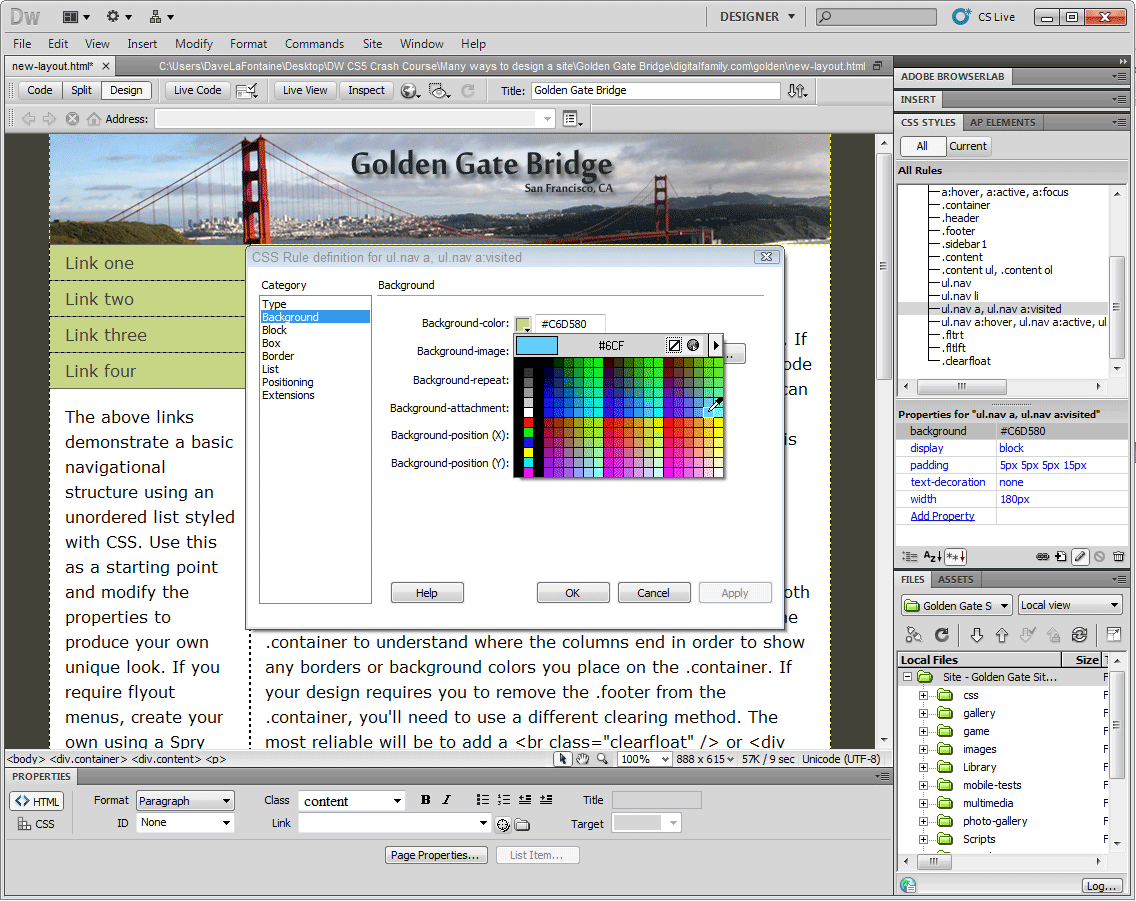
Dreamweaver
Dreamweaver dibuat oleh Adobe (dulunya Macromedia) dengan fokus utama pengembangan web. Saat ini, Dreamweaver tidak hanya mendukung teknologi PHP, namun juga CSS, JavaScript, ASP, dan ColdFusion. Dreamweaver disebut-sebut sebagai  hybrid WYSIWYG, karena untuk mengembangkan web dapat dilakukan dengan menggunakan coding  manual ataupun secara visual, yang memungkinkan orang awam dapat membuat desain web tanpa harus mengerti kode pemrograman. Fitur ini ternyata berefek pada kurang optimalnya kode HTML yang dihasilkan (dibandingkan dengan coding secara manual). Versi terbaru dari Dreamweaver adalah CS4, yang dijual dengan harga $399.

Dreamweaver


Bila melihat kemampuan Dreamweaver dalam mendesain web (termasuk mengembedkan PHP di dalamnya), maka harga tersebut cukup layak.

2. C
Situs resmi : -
Ekstensi : .c

Di urutan kedua, tidak banyak yang kami bahas karena sudah menyatu dengan urutan keempat.  Hal ini dikarenakan toolbox untuk C++ juga bisa digunakan untuk C.

1. Java
Situs resmi : www.java.net
Ekstensi : .java

Sebagai bahasa pemrograman paling populer, banyak pengembang yang berlomba-lomba untuk membuat IDE/Toolbox bahasa pemrograman Java dengan berbagai fiturnya. Beberapa IDE yang cukup populer adalah :

Netbeans
Netbeans merupakan IDE yang dapat digunakan baik pada lingkungan Windows, Linux, Mac maupun Solaris. Versi terakhir pada bulan Januari 2010 adalah versi 6.8, yang secara penuh mendukung Java EE (Enterprise Edition),  untuk membuat aplikasi berskala besar. Fitur lain yang tak kalah pentingnya adalah Netbeans Swing GUI Builder. Dengan memanfaatkan GUI Builder ini, programmer dapat merasakan lingkungan visual dalam membuat aplikasi GUI dengan library  swing. Selain aplikasi desktop, Netbeans juga dapat digunakan untuk mengembangkan aplikasi mobile, yang juga dilengkapi dengan Visual Mobile Designer (VMD). Dengan VMD, pengembang akan lebih mudah untuk merancang interface, seperti drag and drop component, login screen, file browser, SMS composer, dan splash screen.

Netbeans

BlueJ Java IDE
BlueJ merupakan IDE yang dikhususkan untuk lingkungan akademik dalam mempelajari pemrograman berorientasi objek bagi pemula, khususnya Java. Hal yang ditekankan pada BlueJ ini adalah teknik visualisasi dan interaksi untuk menciptakan lingkungan interaktif yang mendorong eksperimen dan eksplorasi. Sistem pada BlueJ didesain dan dikelola oleh grup riset gabungan di Universitas Deakin di Australia, dan Universitas Kent di Inggris (dan tentu saja didukung sepenuhnya oleh Sun Microsystem).

BlueJ dikembangkan dengan menggunakan Java, dan dapat dijalankan pada platform Solaris, Linux, Macintosh, dan berbagai versi Windows. Beberapa fitur standar dari BlueJ adalah display  untuk struktur kelas grafik,  built-in editor, compiler, virtual machine, dan debugger, interface yang mudah digunakan (cocok untuk pemula), pembuatan dan pemanggilan objek yang interaktif.

Eclipse
Eclipse merupakan lingkungan pengembangan software yang terdiri dari IDE, dan sistem plugin untuk penambahan fungsionalitas. Ditulis dalam bahasa Java, Eclipse tidak hanya digunakan untuk pengembangan aplikasi Java. Dengan menginstal plugin untuk software framework Eclipse, dimungkinkan pengembangan aplikasi dalam bahasa pemrograman lain seperti C, C++, COBOL, Python, Perl, dan PHP. Dirilis dalam lisensi Eclipse Public License, Eclipse dapat digunakan dengan gratis dan bersifat open source. Alamat untuk men-download ada di situs resminya, yaitu  www.eclipse.org/


Penutup
Pilihan IDE/Toolbox akan membentuk kebiasaan para programmer dalam membangun aplikasi. Beberapa programmer yang telah mahir tidak terlalu suka dimanjakan dengan IDE dan lebih memilih melakukan coding hanya dengan bermodalkan teks editor dan compiler. Namun bagi programmer pemula, hal tersebut tidaklah dianjurkan. IDE/Toolbox yang dilengkapi dengan debugger (untuk melakukan penelusuran jalannya program) merupakan alat bantu yang berguna untuk lebih memahami jalannya program atau melacak kesalahan. Untuk itu, pemilihan IDE/Toolbox yang memiliki fitur  debugger amat disarankan.


Semakin populer suatu bahasa pemrograman, akan muncul semakin banyak IDE/Toolbox yang menawarkan berbagai kemudahan dalam penggunaannya. Logika sederhana yang digunakan adalah bahwa jika pemrograman tersebut cukup populer, tentunya banyak pengguna yang menginginkan kemudahan dalam membangun aplikasi dengan bahasa pemrograman tersebut.

IDE/Toolbox yang dapat menjawab kebutuhan tersebut akan semakin dibutuhkan. Beberapa pengembang software melihat hal ini sebagai peluang bisnis (walaupun beberapa diantaranya tetap idealis dengan memasarkan IDE/Toolbox-nya secara gratis).

IDE/Toolbox dibutuhkan agar programmer dapat membuat aplikasi yang diinginkan dengan praktis. Mulai dari proses kompilasi, trace, debugging , sintaks, bantuan, daftar perintah dapat diakses dengan cepat sehingga memudahkan dalam proses pembuatan program.


Bagi banyak orang, kemampuan mengembangkan aplikasi dengan bahasa pemrograman tertentu, nampaknya suatu skill yang sulit dipelajari. Ada beberapa hal yang dapat dipertimbangkan jika kita ingin menjadi ahli dalam pemrograman. Yang pertama tentu berlatih. Tanpa berlatih, tidak mungkin kita bisa menjadi ahli. Sebagai gambaran, jika porsi coding masih di bawah 200 jam, maka level programming masih dapat dikatakan ada pada level dasar. Untuk mencapai level mahir pada suatu bahasa pemrograman tertentu, dibutuhkan lebih dari 3.000 jam coding (3 jam per hari selama 3 tahun). Yang kedua adalah menggunakan tool yang tepat. Dalam banyak kasus, pemilihan IDE/Toolbox yang sesuai dapat mempermudah dalam mempelajari maupun meningkatkan kemampuan coding. Jika Anda masih pemula, sebaiknya segera menentukan bahasa pemrograman apa yang hendak ditekuni, dan mulai berlatih.
Happy coding!

Salam,

Yura Hyde Tetsu


==========================================================================

Jika Merasa Arikel dan Bacaan di Billix Multimedia v.2 Bermanfaat,
Jangan Lupa Share ke Teman-teman melalui Tombol Share di bawah posting ini
Like on Billix Multimedia v.2 Facebook. Follow atau Berlangganan Via Email.


Terimakasih